1 LimeSurvey 5
2 Limesurvey handleiding
Nico van der Wiel, Caroline van Rooij en Natasha de Hoog
3 (laatste update: 25-10-2023)
3.1 Introductie handleiding
Dit is een beknopte handleiding voor het gebruik van Limesurvey versie 5. Limesurvey is een online interface om vragenlijsten in te zetten en is hier te vinden. In deze handleiding krijg je in grote lijnen een instructie over hoe je met Limesurvey kunt werken. Het is zeker geen uitputtelijk naslagwerk, maar meer bedoeld om je op weg te helpen en je de tools te geven een standaard onderzoek in Limesurvey te zetten.
In deze handleiding kun je vinden hoe je aan een Limesurvey-account komt. Vervolgens wordt ingegaan op hoe je een vragenlijst aanmaakt, hoe je die vult, wat alle instellingen inhouden, hoe je je vragenlijst kunt testen en exporteren en ten slotte hoe je als OU-docent een vragenlijst kunt aanmaken voor een scriptiestudent en deze rechten kunt geven.
3.1.1 Hoe kom ik aan een Limesurvey-account?
Als je een OU-medewerker bent, dan is er een kans dat je reeds toegang hebt! Wetenschappelijk personeel heeft automatisch een account, en je kan je dan gewoon inloggen via https://ls.ou.nl/admin/authentication. Ondersteunend en beherend personeel hebben niet automatisch een account, in dat geval stuur je een mailtje naar ICT (servicedesk@ou.nl). Zij maken dan een account voor je aan en je krijgt dan automatisch een mailtje met inloggegevens. Voor andere problemen met je account kun je ook bij hen terecht.
Als je een student bent, dan heb je toegang tot Limesurvey mits je ingeschreven bent voor de juiste cursus. Je kan dan echter nog geen survey aanmaken of bewerken. Hiervoor moet je begeleider een survey aanmaken en je toegang geven, zodat je aan je survey kan beginnen.
3.1.2 Hoe maak ik een vragenlijst aan?
Je maakt een vragenlijst aan door rechtsboven op ‘Enquêtes’ te klikken. Er verschijnt dan een overzicht met je bestaande vragenlijsten (die natuurlijk leeg is als je nog nooit een vragenlijst hebt aangemaakt). Klik vervolgens linksboven op ‘Een enquête aanmaken’.
Er verschijnt een nieuw venster waarin je twee dingen moeten doen. Ten eerste geef je een titel aan de vragenlijst, bijvoorbeeld het onderwerp van je onderzoek (hier hoef je niet te lang bij stil te staan, dit kan later nog aangepast worden). Ten tweede geef je aan dat de standaardtaal van de vragenlijst Nederlands moet zijn (als je in het Nederlands gaat werven). Dit staat standaard op Engels en kan na aanmaken van de vragenlijst niet meer (eenvoudig) gewijzigd worden. Klik ten slotte rechtsboven op ‘Bewaar’. De vragenlijst is nu aangemaakt.
Let op! Alleen OU-medewerkers kunnen vragenlijsten aanmaken. Voor studenten moet hun begeleider dat doen. Zie hiervoor opnieuw het laatste deel van deze handleiding.
3.2 Hoe maak ik een (mooie) vragenlijst?
Doorgaans bestaat je vragenlijst uit een aantal vaste onderdelen: een introductie, informed consent, een aantal vragen opgedeeld in verschillende subdelen en een afsluiting. Hieronder wordt uiteengezet hoe je elk van deze onderdelen maakt in Limesurvey.
Vervolgens wordt ingegaan op een aantal specifieke functies zoals voorwaardelijke vragen (vragen die niet per se beantwoord moeten worden maar afhankelijk zijn van de antwoorden op eerdere vragen, of vragen waarna de vragenlijst stopt), het toekennen van verschillende condities (bijvoorbeeld bij experimenteel onderzoek) en specifieke instellingen.
3.2.1 Onderdelen en vragen toevoegen
Na het aanmaken van een vragenlijst is automatisch één vraaggroep, of subdeel, met een voorbeeldvraag aangemaakt. Je begint meestal met het aanmaken van één of meer subdelen, in Limesurvey vraaggroepen genoemd. Voorbeelden van subdelen of vraaggroepen zijn achtergrondgegevens, voormeting of een bepaald construct. Bedenk zelf wat bij jouw onderzoek een logische indeling is. We kunnen gebruik maken van deze automatisch gegenereerde vraaggroep om er een informed consent van te maken, daar gaan we iets verder in deze handleiding op in.
Je maakt een subdeel aan door in je vragenlijst linksboven te klikken de knop ‘+Groep toevoegen’. Als je hierop klikt, verschijnt er rechts een venster waar je je vraaggroep een naam kunt geven en eventueel een korte beschrijving.
Je hebt hierna drie opties rechtsboven: ‘Bewaar’ als je enkel wilt opslaan, ‘Opslaan en vraag toevoegen’ als je gelijk de vragen van dit subdeel wilt toevoegen of ‘Opslaan en groep toevoegen’ als je eerst alle vraaggroepen van je vragenlijst wilt aanmaken.
Voor de introductie en afsluiting hoef je geen aparte vraaggroep aan te maken. De informatie voor deze onderdelen kun je toevoegen aan vensters in de instellingen; zie hiervoor het onderdeel ‘Algemene instellingen’.
3.2.1.1 Vraagonderdelen
Als je gekozen had voor optie twee, ‘Opslaan en vraag toevoegen’, verschijnt er een venster waarin je de vraag kunt zetten. Deze bestaat uit een aantal onderdelen die nu één voor één besproken zullen worden.
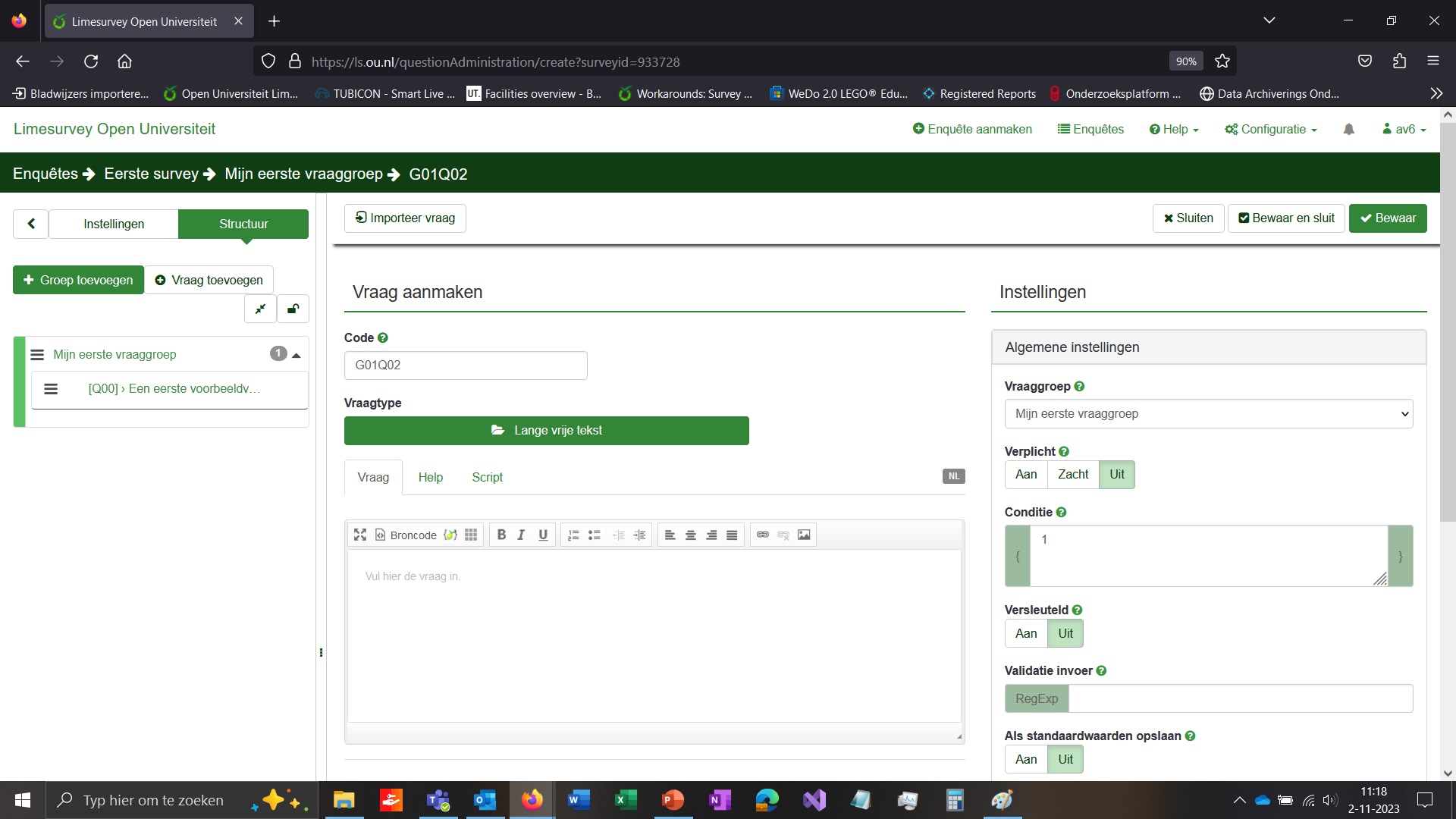
Direct onder de kop ‘Vraag aanmaken’ zie je drie opties waar je informatie kunt toevoegen. De eerste is een venster getiteld Code waar je een (handige) code aanmaakt voor de vraag. Bijv. Leef als de vraag over leeftijd gaat of Leef1 als je meerdere vragen over leeftijd gaat stellen.
Bij de tweede optie staat Vraagtype, hier kun je het type vraag selecteren. Zie voor de verschillende opties het volgende onderdeel van deze handleiding. Bij het laatste venster staan drie tabbladen: Vraag, Help en Script. Hier kun je een eventuele instructie geven voor je deelnemers, zoals een toelichting op hoe de vraag beantwoord moet worden (bijv. ‘Kies één van de volgende antwoorden’) of een toelichting op de vraag (bijv. ‘X wordt meestal omschreven als…’). Denk eraan dat sommige vraagtypes al standaard invulinstructie hebben.
Rechts staan een groot aantal opties die je kunt kiezen. In het begin is alleen de eerste categorie Algemene instellingen zichtbaar. Door op de andere categorieën te klikken kun je die ook één voor één zichtbaar maken.
De eerste keuzemogelijkheid onder Algemene instellingen is ‘Vraaggroep’. Zie voor de verschillende opties het volgende onderdeel van deze handleiding.
Bij Vraaggroep staat de vraaggroep die je net aangemaakt hebt. Je kunt hier dus ook kiezen om je vraag naar een andere vraaggroep te verplaatsen.
Vervolgens kun je bij de optie Verplicht aangeven of de vraag verplicht is of niet. Bij verplichting kunnen deelnemers niet verder met de vragenlijst totdat ze de vraag beantwoord hebben. Bij geen verplichting kunnen deelnemers zelf kiezen welke vragen ze wel of niet invullen.
De overige algemene opties kun je overslaan.
Invoer: Hier kun je aangeven hoeveel tekens deelnemers maximaal mogen gebruiken. Dit kan handig zijn als een open vraag niet te uitgebreid mag worden of je juist een 2-teken antwoord verwacht (bijv. bij leeftijd).
De overige categorieën kun je voor een standaard vragenlijst meestal overslaan.
Als je rechtsboven op Bewaar klikt, wordt je vraag opgeslagen. Links vind je een overzicht van al je vraaggroepen en bijbehorende vragen. Daar kun je je vraag terugvinden. Door de vraag te selecteren en vervolgens bovenaan te klikken op Bewerk kom je weer terug in de vraaginstellingen.
3.2.2 Vraagtypes en antwoordopties
Er zijn verschillende vraagtypes die je kunt kiezen. Hieronder worden de meest voorkomende besproken. In het stuk hierboven wordt aangegeven hoe je een vraagtype selecteert.
De meest gebruikte vraagtypes zijn enkelkeuzevragen, arrays (voor stellingen op bijv. een 5-puntsschaal) of open vragen.
3.2.2.1 Enkelkeuzevragen
Enkelkeuzevragen zijn vragen waarbij deelnemers uit een aantal antwoorden één optie moeten kiezen. Er zijn zes verschillende opties enkelkeuzevragen om uit te kiezen, die hieronder beschreven worden.
5-puntskeuze: Onduidelijk wanneer je deze optie zou kiezen. Als je vragen hebt met Likert-schalen, kun je beter de Array-optie kiezen (zie hieronder).
Bootstrap-knoppen: Deze optie kun je kiezen als deelnemers één antwoord uit meerdere moeten kiezen. Deze optie geeft de keuzemogelijkheden weer als horizontaal gepositioneerde knoppen.
Lijst (Dropdown): Deze optie kun je kiezen als deelnemers één antwoord uit meerdere moeten kiezen. Hierbij krijgen de deelnemers een zogeheten dropdownmenu te zien met een lijst van alle mogelijke opties.
Lijst (radioknoppen): Deze optie kun je kiezen als deelnemers één antwoord uit meerdere moeten kiezen. Behalve hoe het eruitziet is er weinig verschil met de vorige optie. Bij deze optie krijgen ze de antwoorden onder elkaar te zien met een knop waar ze op kunnen klikken.
Lijst met opmerkingen: Dez optie heeft naast radiokoppen ook een venster waarin deelnemers opmerkingen kunnen plaatsen over hun antwoord.
Selectielijst afbeeldingen: Deze optie geeft de deelnemer de mogelijkheid om te kiezen tussen afbeeldingen.
Nadat je een vraagtype gekozen hebt, verschijnen onder in het scherm de antwoordopties die je nader kunt specificeren. Zorg dat je voor de vraagcode een logische code gebruikt. Standaard gebruikt Limesurvey A1, A2 etc. maar voor gemak met de latere data-analyse kun je dit beter veranderen in 1, 2 etc.
De volgorde van de vragen kun je veranderen door je muis links voor een antwoordoptie te houden bij positie en de antwoordoptie naar de juiste plaats te slepen. Je kunt antwoordopties toevoegen en verwijderen met de opties achter de antwoordopties.
Bij de algemene instellingen van de vraag kun je aangeven of je de optie Overige wilt toevoegen met een venster waar deelnemers hun keuze kunnen toelichten.
3.2.2.2 Arrays
Een array is eigenlijk niets meer dan een set variabelen van hetzelfde type. Zo kun je bijvoorbeeld meerdere vragen stellen die allemaal een vijfpuntsschaal als antwoordmogelijkheid hebben. LimeSurvey geeft je hiervoor al verschillende standaardopties, maar het is het handigst om te kiezen voor een Array. Hierin kun je zelf veel aanpassen.
Array: Onderaan verschijnt een tabblad met ‘Subvraag’ en ‘Antwoordopties’. Onder het tabblad ‘Subvraag’ noteer je de verschillende stellingen of vragen die onder elkaar gesteld gaan worden. Rechts bij Actie kun je nieuwe vragen toevoegen of vragen verwijderen. 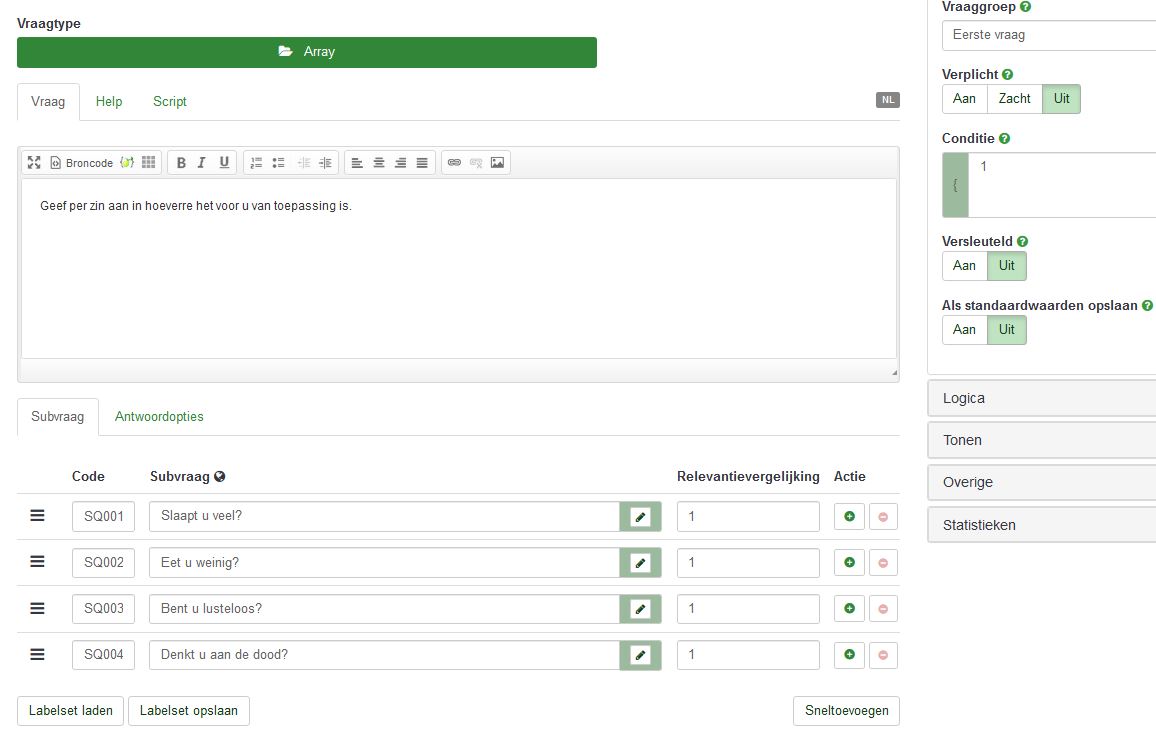
Onder het tabblad ‘Antwoordopties’ kun je de schaal aanpassen. Je kunt hier bijv. kiezen voor getallen, of voor opties variërend van (helemaal) niet mee eens tot (helemaal) eens, of wat er dan ook bij je vraag past. Dit ziet er als volgt uit: 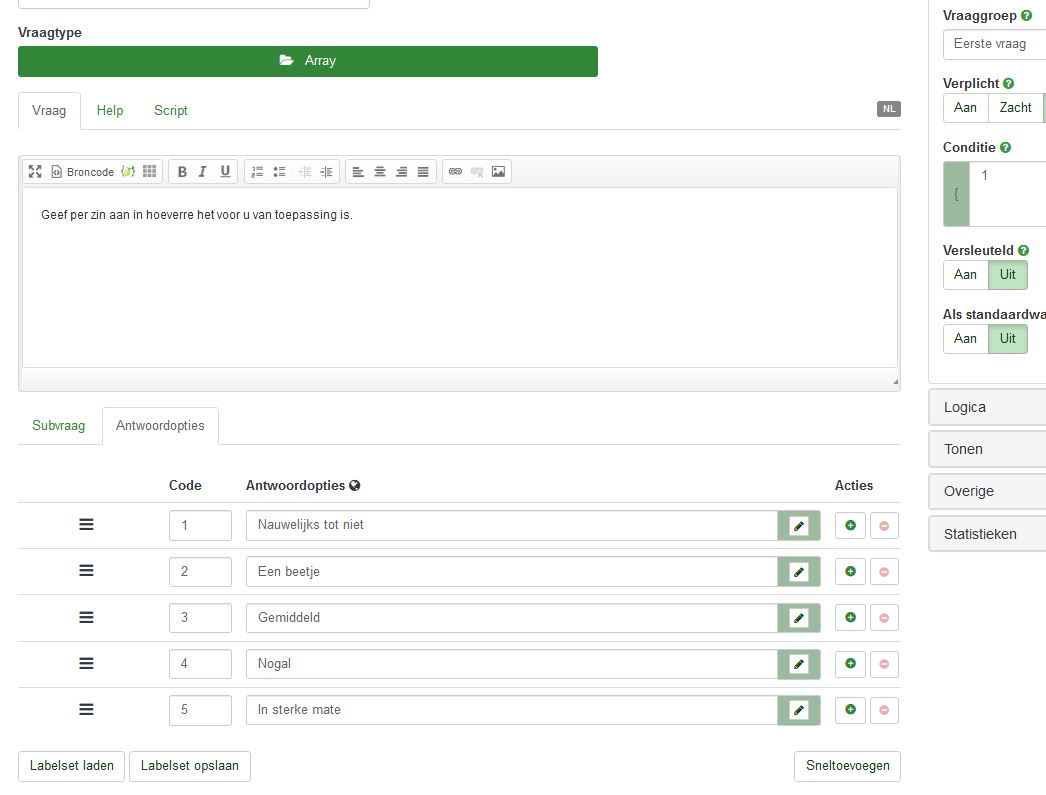
Uiteindelijk komt een arrayvraag er dan zo uit te zien: 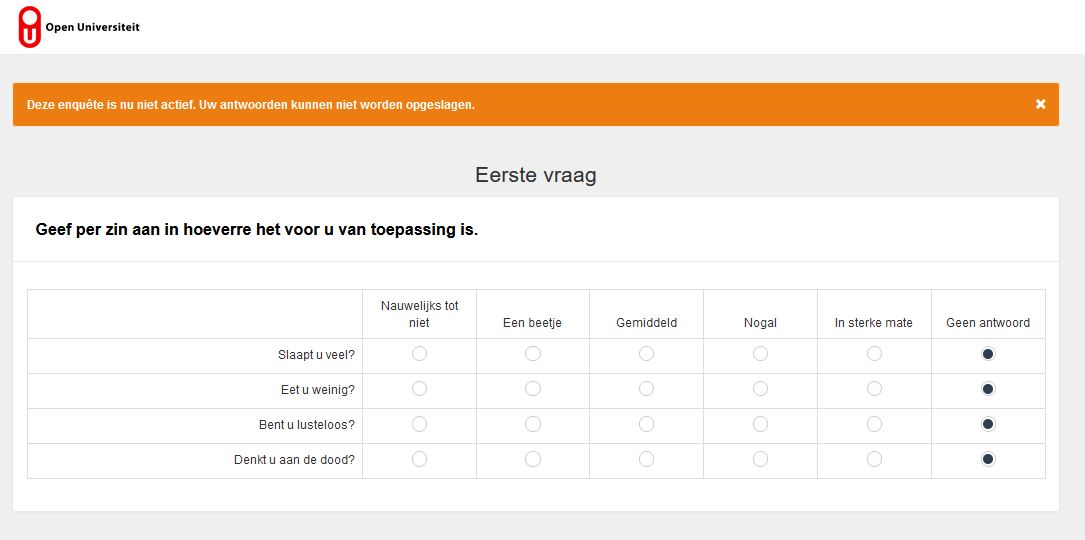
Array (teksten): Een andere vorm van een array die mogelijk nog relevant is, is de array voor tekstinvoer. Hier kiezen de deelnemers niet uit één van de antwoordopties, maar moeten ze bij elke cel iets invullen. Hiermee kun je bijvoorbeeld vragen naar iemands mening over verschillende typen frisdrank op het gebied van smaak, kleur, en naamsbekendheid.
Array (dubbele schaal): Deze optie doet hetzelfde als type Array, maar dan kun je voor dezelfde rij twee vragen stellen met twee antwoordopties. Als je deze optie selecteert, dan verschijnt er automatisch een extra antwoordschaal onder het eerder genoemde tabblad ‘Antwoordopties’.
Array (per kolom): Dit is een array die niet heel vaak wordt gebruikt, maar hierbij zijn de rijen en kolommen verwisseld. De vragen/stellingen zijn nu in de kolommen weergegeven, waarbij de antwoordmogelijkheden in de rijen te zien zijn.
3.2.2.3 Gesloten vragen
Binnen de categorie Gesloten vragen heb je het grootste aantal opties. Niet al deze opties heb je nodig voor een standaard vragenlijst. Hieronder vind je een overzicht van veelgebruikte opties en voorbeelden hoe je deze zou kunnen gebruiken.
Ja/Nee: Deze vraag spreekt redelijk voor zich. De opties die de deelnemer heeft voor het beantwoorden van deze vraag zijn “Ja” en “Nee”. Dit kan heel handig zijn voor korte gesloten vragen, bijvoorbeeld of de deelnemer het informed consent formulier gelezen heeft.
Datum: Deze vraag staat de deelnemer toe om een datum te selecteren, in het formaat dag-maand-jaar. Dit kan handig zijn bij het opvragen van de geboortedatum om de leeftijd te berekenen.
Geslacht: Deze vraag geeft de optie om het geslacht te selecteren op een grafisch aantrekkelijke wijze. Merk op dat alleen de keuzes “Mannelijk”, “Vrouwelijk”, of “Geen antwoord” mogelijk zijn. Als je verdere nuance nodig hebt voor je onderzoek, dan is een andere vraagtype wellicht meer aangewezen (bijv. de Enkelekeuzevragen die hierboven beschreven staan).
Meervoudige numerieke invoer: Bij deze vraag moeten de deelnemers getallen invoeren voor een reeks aan opties die je hebt vastgesteld. Je kunt dit bijvoorbeeld gebruiken om een overzicht te krijgen van hoeveel uren ze besteden aan verschillende activiteiten, zoals mediagebruik, reistijd, werk/school, en sport.
Numerieke invoer: Met deze vraag kun je de deelnemers dwingen tot alleen numerieke antwoorden. Dit is bijvoorbeeld een andere makkelijke manier om leeftijd uit te vragen, waarbij je zeker weet dat mensen niet per ongeluk “twintig” typen in plaats van 20.
Rangschikken: Rangschikvragen geven de deelnemers de kans om hun antwoorden te sorteren op een bepaalde manier. Zo kun je bijvoorbeeld vragen wat zij het belangrijkst vinden uit een reeks met opties. Je kunt de antwoordopties die gerangschikt moeten worden toevoegen in de optie “Antwoordopties” die automatisch onderaan verschijnt. De vraagtype “Rangschikken” geeft deelnemers een lijst die ze kunnen verschuiven, terwijl de vraagtype “Rangschikken geavanceerd” tegels aanbiedt die verschoven moeten worden. De functionaliteit is hetzelfde.
Tekst scherm: Dit is een vraagtype dat je waarschijnlijk best wel vaak nodig zult hebben. Op alle plekken in de vragenlijst waar je een introductie wilt geven van een blok vragen, of je wilt een informed consent laten lezen, of een foto laten zien waarop later gereageerd moet worden, dan kun je dat met deze vraag gemakkelijk doen. Dit is namelijk geen echte vraag, maar alleen een stuk tekst dat aan de deelnemers getoond wordt.
3.2.2.4 Tekstvragen
Tekstvragen zijn niets anders dan open vragen, en de opties “Extra lange vrije tekst”, “Korte vrije tekst” en “Lange vrije tekst” zijn simpelweg hetzelfde. Het enige verschil is hoe groot het antwoordveld is. Wil je dus dat de respondenten een ervaring beschrijven in een paragraaf, kies dan voor een lange vrije tekst, maar wil je alleen de merknaam van hun schoenen weten, kies dan voor een korte vrije tekst.
De vraagtypes Meerdere korte vrije teksten en Invoer op aanvraag geven je de mogelijkheid om bij verschillende vragen een kort open antwoord te geven, waarbij alle vragen meteen getoond worden (in het geval van “Meerdere korte vrije teksten”) of per keer één vraag op aanvraag van de deelnemer (in het geval van “Invoer op aanvraag”). Dit kan handig zijn als je bijv. deelnemers in wil laten vullen wat voor medicatie ze gebruiken. Dan kun je als “vraag” titels gebruiken zoals Medicatie 1, Medicatie 2 etc., en de deelnemers per medicijn in laten vullen wat voor middel het is.
3.2.2.5 Meerkeuzevragen
Meerkeuzevragen zijn vragen waarbij een deelnemer meer dan één antwoord kan kiezen. Dit kan nuttig zijn als meerdere antwoorden goed zijn. Zo zou je dit kunnen gebruiken wanneer je de deelnemer vraagt “Welke elektronische apparaten heb jij in huis?” en je geeft vervolgens een lijst met apparaten zoals een laptop, tablet, smartphone, televisie, etc.
Meerkeuzevraag met opmerkingen: Deze vraag stelt deelnemers in staat om naast het aanklikken van de antwoorden die op hen van toepassing zijn ook opmerkingen te plaatsen in een open tekstveld naast de vraag. Als we opnieuw kijken naar het voorbeeld hierboven, zou je bijvoorbeeld kunnen vragen in welk jaartal ze dit apparaat hebben aangeschaft, of van welk merk het apparaat is.
3.2.2.6 Subvragen
Je kunt per vraag meerdere subvragen toevoegen. Bijvoorbeeld als je tien stellingen met dezelfde antwoordopties wilt laten raten. Dit is een voorbeeld van vraagtype “Array”. Zorg dat je elke subvraag een logische code geeft, het makkelijkst is gewoon te nummeren (1, 2 , 3 etc.). Limesurvey nummert automatisch door en koppelt bij het wegschrijven het nummer aan je vraagcode (bijv. intentie1, intentie2 etc.).
3.2.3 Voorwaardelijke vragen
Soms wil je dat sommige vragen enkel beantwoord worden door bepaalde deelnemers. Dit kun je aangeven door bij de betreffende vraag (niet vraaggroep!) bovenaan te klikken op de optie Hulpmiddelen. Uit het dropdownmenu kies je vervolgens de optie Conditie-editor. 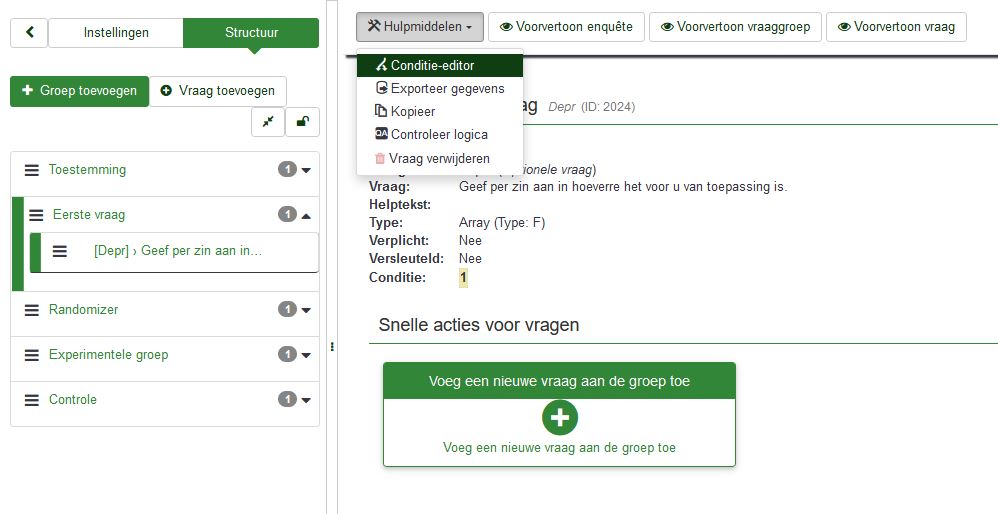
Je krijgt dan een overzicht te zien van voorafgaande vragen met rechts de antwoordopties. Selecteer de antwoordopties die een voorwaarde zijn om de betreffende vraag te zien en klik onderaan op Voeg conditie toe. 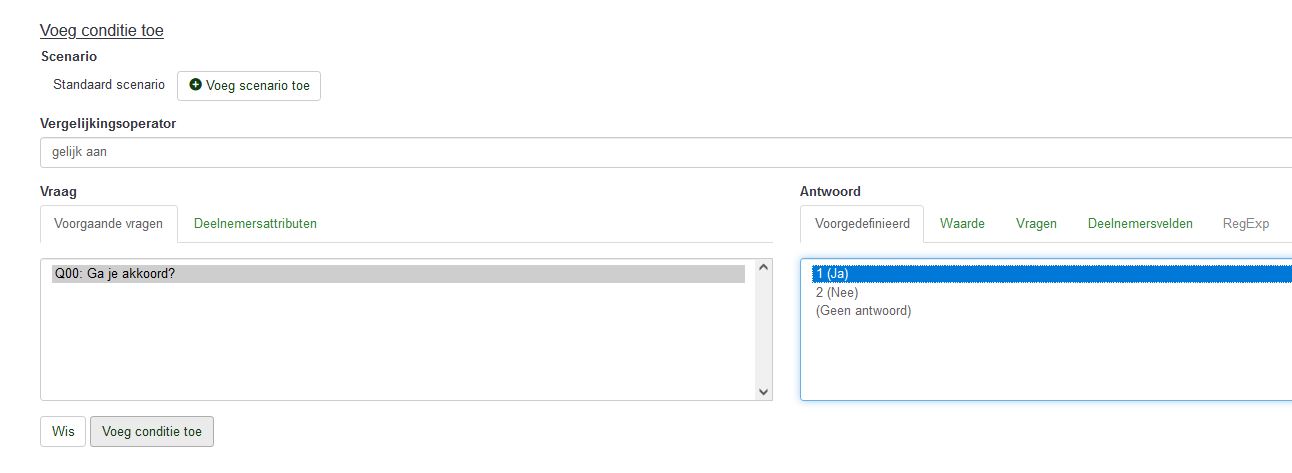
Je kunt condities toevoegen op basis van verschillende waarden. Je kunt gebruik maken van de antwoordmogelijkheden van de vraag, bijvoorbeeld alleen als iemand Man heeft aangeklikt wordt de vraag getoond. Heb je echter een vraag zonder antwoordopties, zoals leeftijd, dan kun je ook klikken op Waarden en een getal kiezen. Zo kun je bijvoorbeeld zorgen dat alleen mensen van 18 jaar of ouder deelnemen aan je enquête. Wijzig hierbij de Vergelijkingsoperator van Gelijk aan naar Groter dan of gelijk aan.
Om condities snel te kopiëren naar andere vragen klik je op de vraag die al een conditie heeft en dan op Kopieer condities. Hier kun je de vragen zien waarop je deze conditie ook kunt toepassen.
Let op: Als je eerst de condities opvoert, staat Limesurvey niet meer toe om de volgorde van je vraaggroepen te veranderen. Stel dus eerst de vraagvolgorde (en groepsvolgorde) vast voordat je condities toevoegt. Als je de volgorde wil veranderen door de optie “Vragen en groepen verplaatsen” onder het tabblad “Instellingen” aan de linkerkant, dan lukt het wel om de volgorde te verplaatsen, maar geeft Limesurvey geen foutmelding wanneer deze verandering ervoor zorgt dat de condities niet langer kloppen. Daarnaast is het altijd raadzaam om van tevoren even te testen of alle condities naar behoren werken. Dit kun je doen door op Voorvertoon enquête te klikken.
3.2.3.1 Informed Consent
Condities zijn één van de manieren waarop je de informed consent van de deelnemers kunt vragen. Dit kan op verschillende manieren, maar dit is wellicht de makkelijkste:
Maak een vraaggroep aan helemaal aan het begin van de vragenlijst. Je kan hiervoor de vraaggroep gebruiken die LS5 automatisch aangemaakt heeft. Die moet je dan gewoon bewerken.
Zet hier de tekst neer die in het informed consent moet staan.
Voeg een ja/nee vraag toe waarin je de deelnemer vraagt akkoord te gaan (of maak er een ja/nee vraag van).
Voeg nu voor elke andere vraaggroep een conditie toe. Dit doe je door op een vraaggroep te klikken, en dan op
Wijzig groep. Onderaan staat een blokje genaamdConditie. Voer hier het volgende in:
Q1 == 'Y'(Q1 staat voor de vraagcode van de vraag. Zoals eerder uitgelegd kun je de vraagcode zelf verzinnen, maar let erop dat die overeenkomt met de code van de informed consent vraag). Deze conditie betekent dat deze vraaggroep alleen getoond wordt als iemand Ja antwoordde op Q1.
Kopieer deze conditie naar elke andere vraaggroep.
Optioneel: maak een vraaggroep aan met een tekstscherm voor deelnemers die geen consent gaven waarin je uitlegt dat ze niet deel kunnen nemen en dat de vragenlijst afgesloten wordt. Maak hiervoor ook een conditie aan door naar
Relevantievergelijkingte gaan, maar zet daar juist:
Q1 == 'N'Dit zorgt ervoor dat dit bericht alleen te zien is voor mensen die Nee invulden.
Een andere manier om dit te doen is op dezelfde manier als condities voor één vraag instellen. Zo kun je via Zet condities aangeven dat de vraag alleen getoond moet worden als het antwoord op Q1 ‘Ja’ is. Dat houdt wel in dat je deze conditie dan moet kopiëren naar alle vragen in de hele enquête, wat mogelijk meer werk is dan het per vraaggroep doen.
Ten slotte is er nog een minder elegante manier om een informed consent in je vragenlijst te stoppen: je maakt van de informed consent een verplichte vraag, waarbij de vragenlijst enkel verdergaat als iemand aanvinkt dat hij of zij instemt. Stemmen ze niet in dan blijft de pagina met informed consent staan en moeten ze stoppen met het onderzoek.
3.2.4 Condities toevoegen
Om (delen van) je enquête op te delen voor verschillende experimentele en controlegroepen moet je eerst een nieuwe vraag aanmaken die de deelnemers in een groep indeelt. Dit kun je doen door onder het kopje Gesloten Vragen te kiezen voor een Vergelijking. 
Maak een vraagcode aan die voor jou duidelijk is, bijvoorbeeld group of randomnumber. Vul bij de vraag zelf vervolgens de volgende formule in:
{rand(1,2)}Hierbij is het tweede getal het aantal groepen dat je hebt. Als je dus vier experimentele condities hebt, schrijf je {rand(1,4)}. Deze vraag zorgt ervoor dat mensen ingedeeld worden in een groep. Vervolgens kun je op dezelfde manier als de Voorwaardelijke vragen instellen wie welke vraag te zien krijgt. Hierbij is het de bedoeling dat deelnemers deze vraaggroep niet zien. Hiervoor ga je naar de instellingen rechts, en kies je de optie “Tonen”. Daar vink je de optie “Deze vraag altijd verbergen” aan. Doe dit door op de vraag te klikken die alleen voor de experimentele groep te zien is: kies voor Hulpmiddelen en Conditie-editor, klik de randomisatievraag aan, en kies bij Waarden voor 1. Kopieer dit vervolgens naar andere vragen die alleen voor deze groep zijn. (Let op: dit kunnen ook tekstschermen zijn, bijvoorbeeld als de vragen hetzelfde zijn maar je wilt de verschillende groepen een andere stimulus tonen.) Gebruik hier ook weer de vraagcode die je gekozen hebt voor de randomisatievraag: 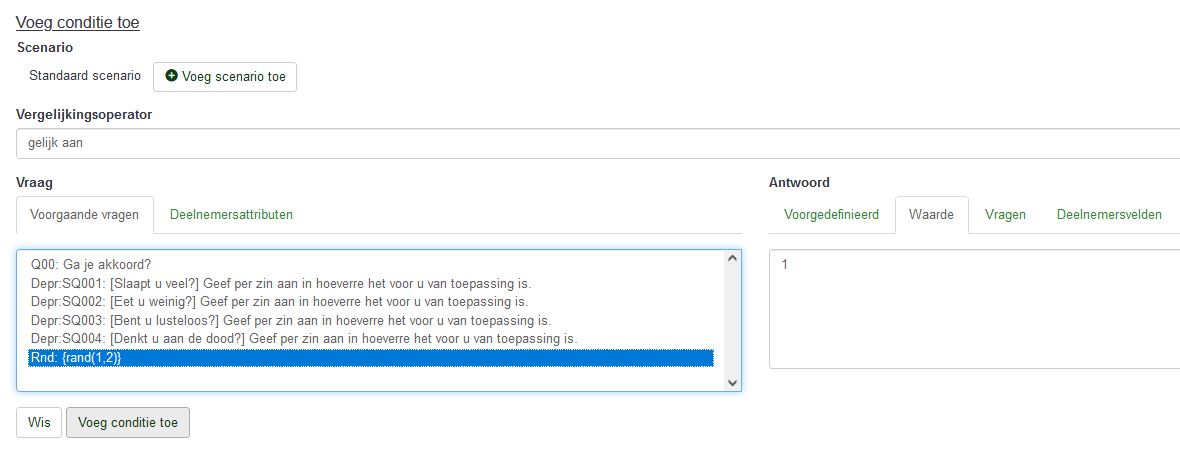
Doe hetzelfde voor de vragen die voor de andere groep bedoeld zijn, maar gebruik hier ‘2’. 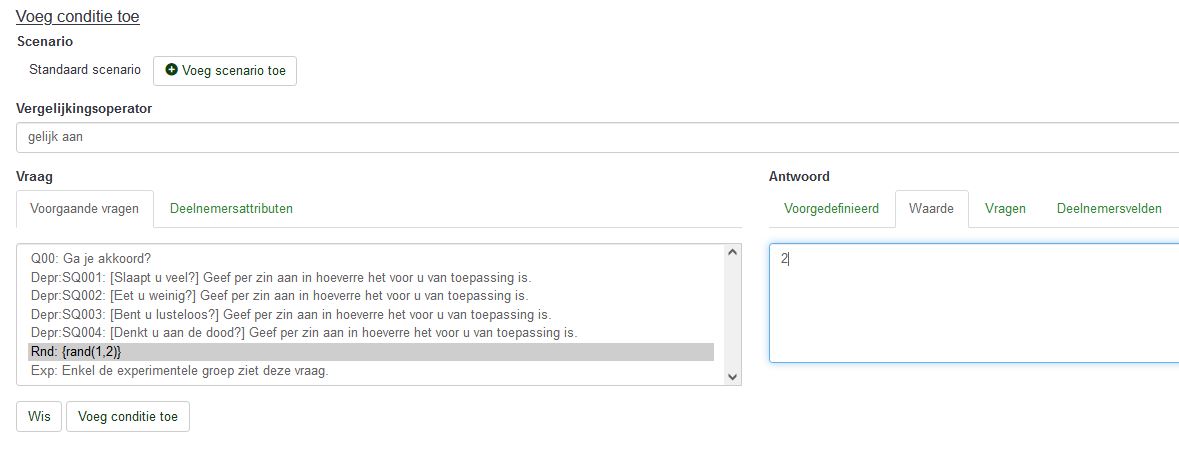
3.2.5 Algemene instellingen vragenlijst
De vragenlijst bestaat uit een aantal instellingen. Hieronder wordt per onderdeel aangegeven wat je met deze verschillende opties moet en kunt doen. Deze worden beschreven in dezelfde volgorde als ze in Limesurvey staan
3.2.5.1 Enquete-instellingen
Overzicht: Hier vind je een samenvatting van de belangrijkste instellingen van je vragenlijst, waaronder de url van je vragenlijst.
Algemene instellingen: Hier kun je aangeven of je de vragen in je vragenlijst per groep of per vraag wilt tonen en kun je eventueel een tweede taal toevoegen.
Tekstelementen: Hier kun je een welkom- en afsluittekst maken voor je vragenlijst en de titel van je vragenlijst wijzigen.
Gegevensbescherming instellingen: Deze optie kun je negeren.
Thema-opties: Het standaard thema werkt redelijk voor de meeste vragenlijsten. Wel is het zo dat deze kleurcombinatie niet altijd goed te lezen is op een smartphone. Je kunt hier dus een ander thema kiezen. Elk thema gebruikt andere kleurcombinaties en heeft soms ook een iets andere opmaak. Mocht je willen dat je vragenlijst ook af te nemen is via een Smartphone of Tablet, dan is het altijd aangeraden om te bekijken hoe het er op het toestel zelf uitziet.
Presentatie: Hier staan nog wat interessante opties voor je vragenlijst. Zo kun je bijvoorbeeld aangeven of je vragenlijst bij alle vragen een Geen antwoord optie krijgt, of je aan het begin wilt aangeven hoeveel vragen er in de vragenlijst zitten en of je de voortgang wilt tonen voor deelnemers. De overige opties zou ik negeren.
De overige opties in dit gedeelte kun je negeren.
3.3 Mijn vragenlijst is af, wat nu?
Nadat je je vragenlijst hebt ingevoerd moet je nog controleren of alles goed is ingevoerd en alle instellingen kloppen. Vervolgens wil je je vragenlijst eerst testen, alvorens deze te activeren en op het laatst te exporteren. Hieronder wordt uitgelegd hoe je dit precies doet.
3.3.1 Testen
Als de vragenlijst helemaal correct lijkt te zijn, is het altijd goed deze eerst nog te testen voordat hij wordt uitgezet. Je kunt dit doen door een kopie van de vragenlijst te maken en deze vervolgens een paar keer in te vullen met verschillende antwoorden.
Let op! Studenten kunnen zelf geen kopie van hun vragenlijst maken, dit moet je begeleider voor je doen (volgens de uitleg hieronder).
Je maakt een kopie van je vragenlijst door de stappen te doorlopen van het aanmaken van een vragenlijst, maar i.p.v. aanmaken kies je de derde tab genaamd Kopie. Vervolgens kies je uit de lijst de vragenlijst die je wilt kopieren en je geeft deze vragenlijst een nieuwe naam, bijvoorbeeld de naam van de orginele vragenlijst met KOPIE ervoor of achter. Klik vervolgens rechtsboven op Bewaren.
Hierna activeer je de kopie-vragenlijst, vul je deze een aantal keer in en exporteer je dan de gegevens (zie voor uitleg de paragrafen hieronder). Zo controleer je ook of alle gegevens goed worden weggeschreven.
Zitten er nog foutjes in? Pas die dan aan in de orginele vragenlijst, maak opnieuw een kopie en controleer met die kopie of alles nu wel goed wegschrijft.
3.3.2 Activeren
Als alles klopt kun je de orginele vragenlijst activeren. Dit houdt in dat je de vragenlijst openzet voor deelnemers om hem in te vullen. Je activeert een enquête door naar de instellingen van de vragenlijst te gaan en dan bovenaan op de optie Activeren te klikken.
De instellingen staan al standaard goed, dus je hoeft daar niets aan te wijzigen. Enkel nog op Opslaan en activeren klikken.
Nu ben je klaar om je data te verzamelen. Je kunt deelnemers de url naar de vragenlijst geven die je vindt in de instellingen.
3.3.3 Exporteren
Nadat je klaar ben met je dataverzameling moet je de data exporteren naar een softwareprogramma naar keuze. Je doet dit door in je vragenlijst de optie rechtsboven genaamd Responsen te selecteren en vervolgens Responsen & Statistieken.
Je ziet nu een overzicht van het aantal responsen (dus hoeveel mensen je vragenlijst hebben ingevuld) met daarboven een aantal opties. Klik op de optie Exporteer gegevensen kies voor de optie Exporteer responsen SPSS als je de data wilt analyseren met SPSS of de opties Exporteer responsen als je een ander softwarepakket gebruikt.
3.3.3.1 Extra uitleg optie Exporteer responsen SPSS
Exporteer zowel de syntax als de gegevens. Onder die opties staan de stappen die je moet doorlopen om de data in SPSS te importeren. Volg die letterlijk op. Dat betekent dus dat je beide bestanden op je computer opslaat. Vervolgens open je de syntax en hierin moet je nog het pad toevoegen waar je het databestand hebt opgeslagen.
Je vindt het precieze pad van het databestand door er rechts op te klikken en dan naar Eigenschappen te gaan. Of je kunt klikken op Meer opties weergeven en dan op Als pad kopiëren klikken. Het pad plak je vervolgens in de syntax op de plaats waar dit aangegeven staat. Vervolgens klik je op Run all om de syntax uit te voeren. Hierna wordt je databestand geopend. Als alternatief kun je met de rechtermuisknop op het databestand klikken terwijl je shift ingedrukt houdt. Selecteer vervolgens de optie “Als pad kopiëren”.
3.3.3.2 Extra utileg optie Exporteer responsen
Je hebt hier veel opties voor het soort bestand dat je wilt exporteren. Standaard staat het op .csv bestand. Dit bestand is geschikt om te lezen met zowel R als Jamovi.
Zorg er verder voor dat je kiest voor het exporteren van vragen als Vraagcode en helemaal onderaan bij Responsen de optie Antwoorcodes. Kies alleen andere opties als je weet wat je doet.
3.3.4 Afsluiten en verwijderen enquête
Als je voldoende deelnemers hebt en je vragenlijst niet meer actief hoeft te zijn, kun je de vragenlijst afsluiten. Dit doe je door bovenaanop Sluit deze enquête af te klikken en vervolgens te kiezen voor Vervallen of Deactiveren. Het beste kun je de eerste optie kiezen, behalve als je zeker bent dat je geen informatie uit Limesurvey meer nodig hebt.
Wil je een vragenlijst helemaal uit Limesurvey verwijderen? Dan zijn er twee opties, maar slechts eentje werkt er. Als je in het overzicht kijkt met alle enquêtes, dan is daar de optie om een vragenlijst te slecteren en te verwijderen, maar die optie werkt dus (om onduidelijke redenen) niet.
In plaats hiervan moet je in de enquête gaan en bovenaan klikken op de optie Hulpmiddelen. Het bovenste waar je op kunt klikken is `Verwijder enquête’. Als je daarop klik ben je je vragenlijst voorgoed kwijt (dus denk goed na of dat is wat je wilt doen).
3.4 Hoe regel ik als docent alles voor mijn scriptiestudenten?
Als bachelor- of masterstudenten een vragenlijst in Limesurvey willen zetten, dan moet je als docent de volgende vier dingen regelen, die hieronder stap voor stap worden uitgelegd: (1) Creëer een account voor een student; (2) Maak een nieuwe vragenlijst aan; (3) Koppel de student aan de vragenlijst; (4) Geef de student de juiste rechten.
Nadat de vragenlijst door de student is ingevoerd, moet je als docent nog wat handelingen doen, die hierna beschreven worden.
3.4.1 Hoe creëer ik een account voor een student?
Het is in Limesurvey 5 niet langer nodig om dit handmatig te doen! Als je student ingeschreven staat in de juiste cursus, dan kan de student zich gewoon inloggen via https://ls.ou.nl/admin/authentication. Na het inloggen zal er snel gemerkt worden dat het veld leeg is, en dat de student geen surveys kan aanmaken. Het is aan de promotor om een survey aan te maken en de student er toegang toe te geven.
3.4.2 Hoe maak ik een vragenlijst aan?
De vraag is dus “hoe maak je een vragenlijst aan voor je student(en)?”. Dit doe je door rechtsboven op Enquêteste klikken. Er verschijnt dan een overzicht met vragenlijsten (of het is leeg als je nog nooit een vragenlijst hebt aangemaakt). Klik vervolgens linksboven op Een enquête aanmaken.
Er verschijnt een nieuw venster waarin je twee dingen moeten doen. Ten eerste geef je een titel aan de vragenlijst, bijvoorbeeld het onderwerp van de scriptie (dit kan later nog aangepast worden). Ten tweede geef je aan dat de standaardtaal van de vragenlijst Nederlands moet zijn. Dit staat standaard op Engels en kan na aanmaken van de vragenlijst niet meer (eenvoudig) gewijzigd worden. Klik ten slotte rechtsboven op Bewaar. De vragenlijst is nu aangemaakt en er verschijnt een pagina met instellingen.
3.4.3 Hoe voeg ik een student toe aan een vragenlijst?
Ga naar de instellingenpagina van de vragenlijst. Daar kwam je automatisch aan het einde van de vorige stap. Mocht je teruggegaan zijn naar het hoofdmenu, klik dan op Toon de enquêtes in het midden van de pagina of rechtsboven op Enquêtes. Als je nu klikt op de vragenlijst die je hebt aangemaakt voor je student(en) kom je op de instellingenpagina.
Scroll naar beneden. Links op de pagina zie je een aantal opties onder Enquêtemenu. Klik op de optie Enquêterechten. Je ziet nu een optie voor het toevoegen van gebruikers en toevoegen van groepen. Als je op Maak een keuze klikt achter Gebruiker zie je een overzicht van alle Limesurveygebruikers. Zoek de juiste student op en klik vervolgens op Toevoegen gebruiker. De student is nu toegevoegd aan de vragenlijst.
3.4.4 Hoe geef ik een student rechten en welke rechten zijn dit?
Ten slotte moet je de student die gekoppeld is aan de vragenlijst nog specifieke rechten geven. Hiervoor ga je opnieuw naar de optie Enquêterechten (zie hierboven voor de stappen) en als het goed is zie je nu bovenaan de student(en) staan die je aan de vragenlijst hebt toegevoegd. Klik op het potloodje voor de student om de rechten te bewerken.
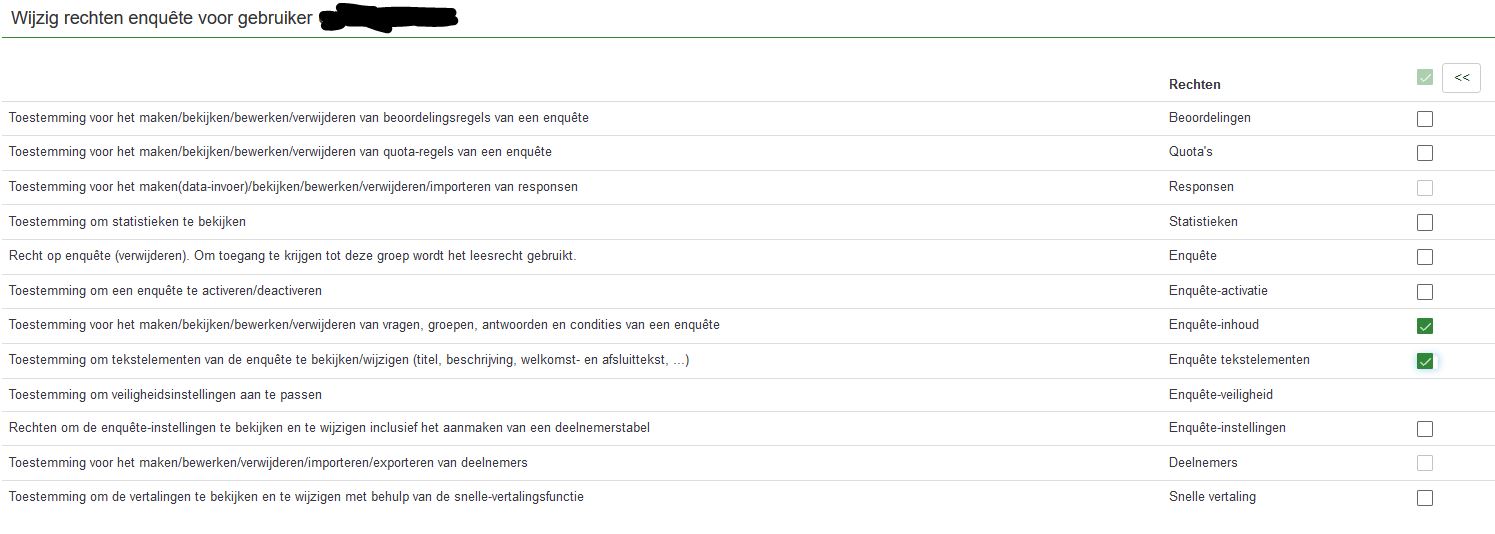
Er verschijnt nu een hele lijst met rechten. Door bij een bepaald recht rechts te klikken geef je de student toestemming voor dit recht. Als je klikt op de pijltjes rechtsboven kun je binnen alle rechten nog verder specificeren wat een student wel en niet mag.
Standaard kun je een student alle rechten geven, behalve de volgende rechten:
Toestemming om de enquête te verwijderen: geef deze rechten nooit
Toestemming om een enquête te activeren/deactiveren: geef deze rechten alleen als je de student vertrouwt de vragenlijst nog niet te activeren, totdat jij als docent goedkeuring hebt gegeven
Toestemming voor het maken/bekijken/bewerken/verwijderen/importeren van responses: hier mag je de student geen rechten geven om responsen te verwijderen of te importeren.
Alles is nu klaar voor de student om de vragenlijst in te voeren.
3.4.5 Wat doe je als docent als de vragenlijst klaar is?
Je gaat naar de betreffende vragenlijst en je controleert of alles correct is. Dit houdt in dat je de vragenlijst doorloopt om te kijken of alle vragen en overige informatie er correct in staan en of alle instellingen kloppen. Pas indien nodig nog wat dingen aan en/of vraag de student dit te doen.
Als de vragenlijst helemaal correct lijkt te zijn, is het altijd goed deze eerst nog te testen voordat hij wordt uitgezet. Je kunt dit doen door een kopie van de vragenlijst te maken en deze vervolgens een paar keer door de student te laten invullen. Ten slotte exporteer je de gegevens om te kijken of het goed in het databestand komt te staan.
Lijkt alles te kloppen? Dan kan de vragenlijst geactiveeerd worden.
Voor meer informatie over deze laatste stappen zie hierboven Mijn vragenlijst is af, wat nu?
3.5 Overig
Soms geeft Limesurvey een foutmelding of is een vraag niet te zien. Het is dan niet altijd duidelijk wat er misgaat. Vaak is dit op te lossen door de vraagopties en antwoorden nog eens te doorlopen en zelfs als er niets mis lijkt de tekst aan te passen (bijv. de tekst te wissen en opnieuw erin te zetten).
Ook kan het soms zijn dat een vraag niet goed wordt weergegeven, zonder duidelijke reden. Een wat aparte oplossing voor dit probleem is om de vraag (of enkel de vraagtekst) te verwijderen en vervolgens weer opnieuw toe te voegen.
Een ander probleem kan zich voordoen als je een bepaalde html-opmaak gebruikt in de Welkom-, beschrijving- en afsluitvensters. Wordt dat niet goed weergegeven of wordt je hele vragenlijst niet getoond? Controleer dan of je html hebt gebruikt in die vensters en verwijder die.
3.6 Meer weten?
Wil je andere of complexere dingen doen in Limesurvey dan in deze handleiding aand bod komt, bekijk dan de algemene Engelstalige handleiding van Limesurvey of de eerdere OU-documentatie: